
Ping 载荷、时延与原始记录
选择包载荷大小,查看成功率、时延变化,并保存原生命令输出以便回溯。
浏览全部手册
本页目录
配置一次 Ping
打开「Ping 工具」,输入域名或 IPv4。先用本机 127.0.0.1,次数填 4,点击「开始探测」。域名解析到的目标与本次参数要一起核对。
| 参数 | 约定 | 说明 |
|---|---|---|
| 次数 | 0 表示持续;空值无效 |
持续任务需手动停止 |
| 数据载荷 | 默认 56,范围 0~65500 字节 | 不包含 IP / ICMP 首部 |
| 请求间隔 | 按界面毫秒设置 | 影响请求频率 |
| 超时 | 按界面毫秒设置 | 太短可能增加误判 |
载荷不是线上整个数据包的长度。大载荷可能分片,当前没有 DF 模式,不能直接当作路径 MTU 检测工具。
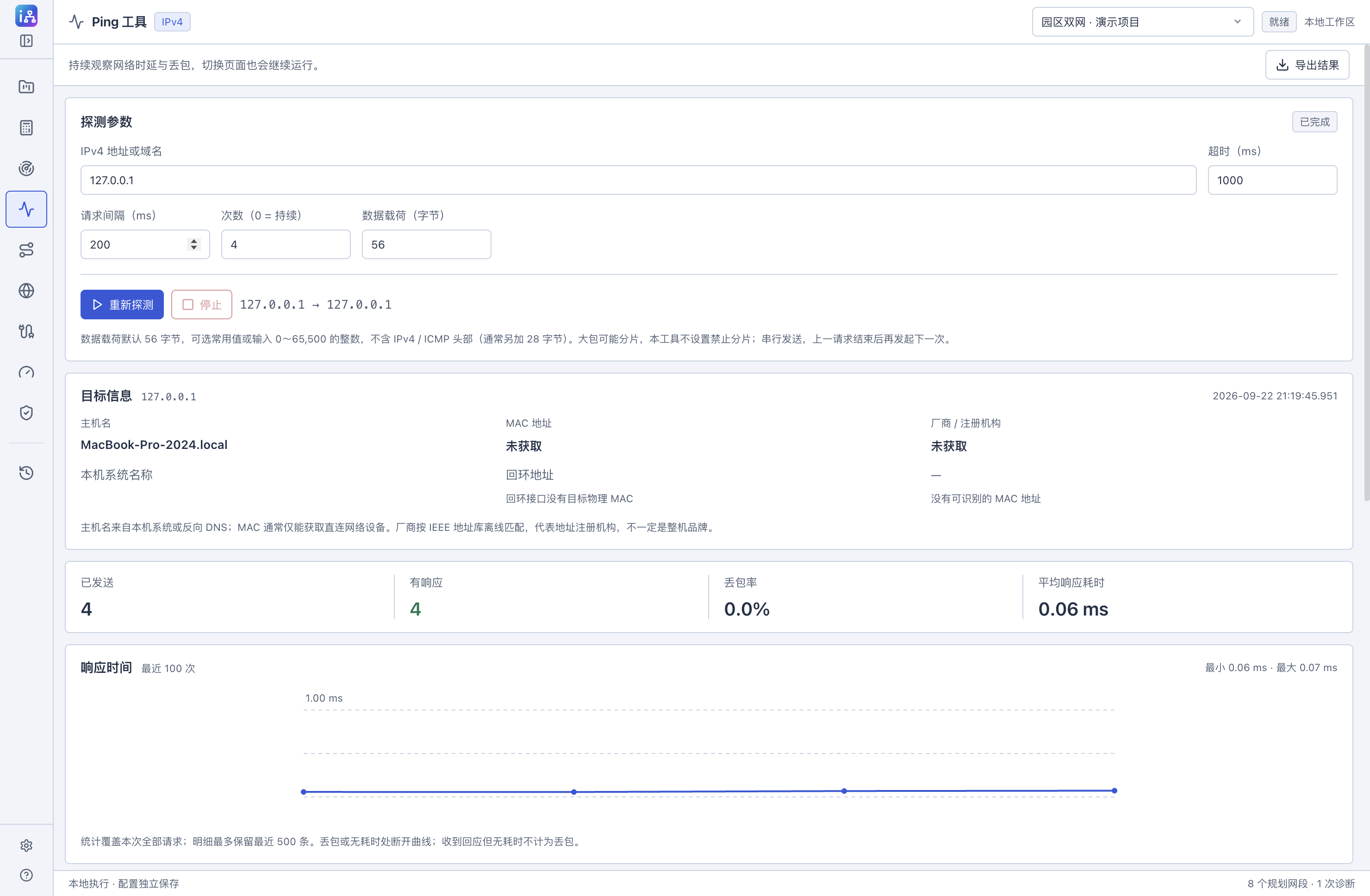
真实本机回环 Ping:4 次、56 字节载荷。2026-09-22,0.1.0 开发版实机截图,使用隔离演示数据。
看统计,也看每次请求
结果包含成功、失败与时延统计和曲线。持续 Ping 的详细请求最多保留最近 500 条,汇总统计覆盖整个任务。不要把屏幕可见明细条数当成总请求数。
停止或完成后确认状态;切换工具不会把已完成结果自动变成新的现场数据。
保留原始输出
「Ping 原始输出」记录原生命令输出、请求时间和退出信息。可用「复制原始记录」或「导出 TXT」交给同事。导出前查看当前保留范围,长任务早期明细可能已超过上限。
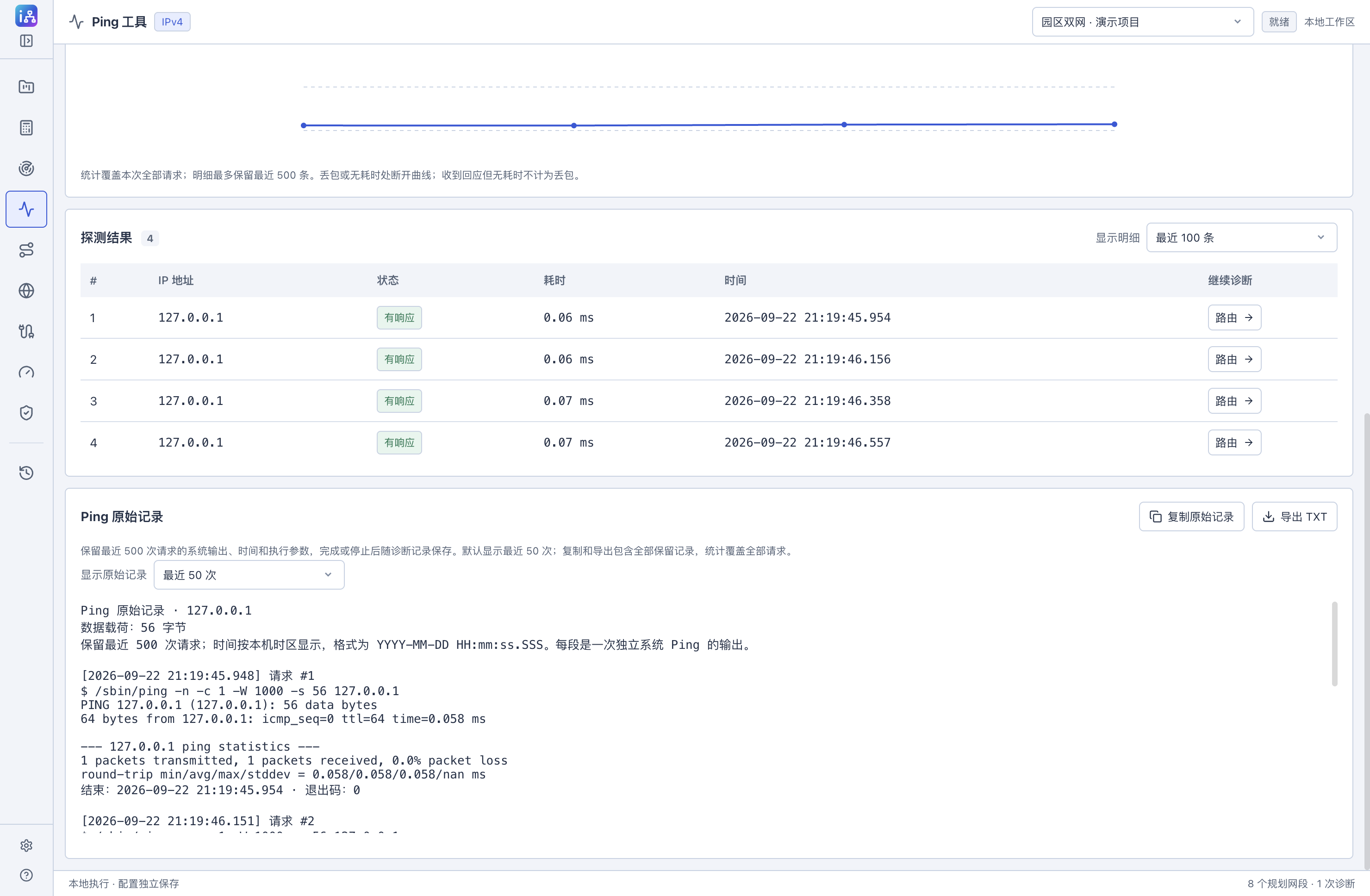
本机回环任务的原始输出,非外网质量数据。2026-09-22,0.1.0 开发版实机截图,使用隔离演示数据。
回看与异常
原始记录随任务保存,可在「诊断记录」重新打开。若全部失败,先检查目标解析、命令错误与系统权限,再判断网络。失败不必然表示目标离线,参见故障排查。
仍有疑问?按反馈清单整理复现信息 →